Preguntas frecuentes
Error fatal de Python: Bus error
Este mensaje de error se debe a un shm-size demasiado pequeño. Intenta actualizar tu shm-size según esta guía.
¿Cómo puedo obtener sonido o audio en mis grabaciones?
De forma predeterminada, SecureVu elimina el audio de las grabaciones para reducir la probabilidad de fallos por datos no válidos. Si deseas incluir audio, debes configurar un preset de FFmpeg que soporte audio:
ffmpeg:
  output_args:
    record: preset-record-generic-audio-aac
¿Cómo puedo obtener sonido en la vista en vivo?
El audio solo es compatible con la vista en vivo cuando go2rtc está configurado; consulta la documentación de vista en vivo para más información.
No puedo ver grabaciones en la interfaz web.
Asegúrate de que tus cámaras envíen vídeo codificado en H264, o transcodifícalas.
Puedes abrir chrome://media-internals/ en otra pestaña y luego intentar reproducir; la página de información de medios dará información sobre por qué falla la reproducción.
¿Qué hago si el subflujo de mi cámara no es suficientemente bueno?
SecureVu generalmente recomienda cámaras con subflujos configurables. Sin embargo, si tu cámara no tiene un subflujo con una resolución adecuada, el flujo principal puede ser redimensionado.
Para hacer esto de forma eficiente se requiere la siguiente configuración:
- Debe haber disponible una GPU o iGPU para realizar el escalado.
- Se deben usar presets de FFmpeg para hwaccel
- Establece la resolución de detección deseada en
detect -> widthydetect -> height.
Cuando esto se hace correctamente, la GPU realizará la decodificación y el escalado, lo que resultará en un pequeño aumento en el uso de CPU pero con mejores resultados.
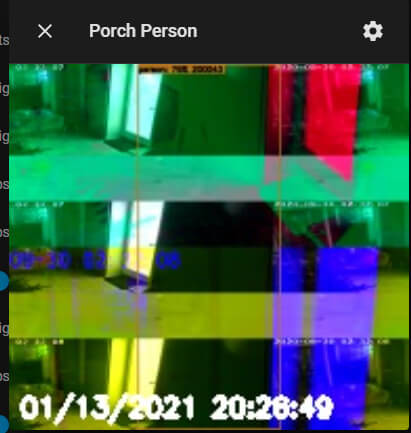
Mi flujo MJPEG o mis instantáneas se ven verdes y con artefactos
Esto casi siempre significa que el ancho/alto definidos para tu cámara no son correctos. Verifica la resolución con VLC u otro reproductor. También asegúrate de no tener los valores de ancho y alto invertidos.
"[mov,mp4,m4a,3gp,3g2,mj2 @ 0x5639eeb6e140] moov atom not found"
Estos mensajes en los registros son esperados en ciertas situaciones. SecureVu verifica la integridad de las grabaciones antes de almacenarlas. Ocasionalmente, estos archivos en caché serán inválidos y se limpiarán automáticamente.
"On connect called"
Si ves mensajes repetidos de "On connect called" en tus registros, comprueba si hay otra instancia de SecureVu. Esto ocurre cuando múltiples contenedores de SecureVu intentan conectarse a MQTT con el mismo client_id.
Error: Database Is Locked
SQLite no funciona bien en un recurso compartido de red. Si la carpeta /media está mapeada a un recurso compartido de red, se debe usar esta guía para mover la base de datos a una ubicación en la unidad interna.
Unable to publish to MQTT: client is not connected
Si MQTT no funciona en Docker, intenta usar la IP del dispositivo que aloja el servidor MQTT en lugar de localhost, 127.0.0.1 o mosquitto.ix-mosquitto.svc.cluster.local.
Esto se debe a que SecureVu no se ejecuta en modo host, por lo que localhost apunta al contenedor de SecureVu y no a la red del dispositivo host.
¿Cómo sé si mi cámara está desconectada?
Una cámara desconectada puede detectarse mediante MQTT o /api/stats; el camera_fps de cualquier cámara desconectada será 0.
Además, Home Assistant marcará cualquier cámara desconectada como no disponible cuando la cámara esté fuera de línea.
¿Cómo puedo ver los archivos de registro de SecureVu sin usar la interfaz web?
SecureVu gestiona los registros internamente y también los emite directamente a Docker mediante la salida estándar. Para ver estos registros usando la CLI, sigue estos pasos:
- Abre una terminal o símbolo del sistema en el host que ejecuta tu contenedor de SecureVu.
- Escribe el siguiente comando y presiona Enter:
Este comando le dice a Docker que te muestre los registros del contenedor de SecureVu. Nota: Si le has dado a tu contenedor de SecureVu un nombre diferente, reemplaza "securevu" en el comando con el nombre real de tu contenedor. La opción "-f" significa que los registros continuarán actualizándose en tiempo real a medida que se añadan nuevas entradas. Para dejar de ver los registros, presiona
docker logs -f securevuCtrl+C. Si deseas obtener más información sobre el uso de los registros de Docker, incluidas opciones y funciones adicionales, puedes explorar la documentación oficial de Docker.
Alternativamente, cuando crees el contenedor Docker de SecureVu, puedes vincular un directorio del host al punto de montaje /dev/shm/logs para no solo poder persistir los registros en disco, sino también poder consultarlos directamente desde el host usando tu utilidad favorita de análisis/consulta de registros.
docker run -d \
  --name securevu \
  --restart=unless-stopped \
  --mount type=tmpfs,target=/tmp/cache,tmpfs-size=1000000000 \
  --device /dev/bus/usb:/dev/bus/usb \
  --device /dev/dri/renderD128 \
  --shm-size=64m \
  -v /path/to/your/storage:/media/securevu \
  -v /path/to/your/config:/config \
  -v /etc/localtime:/etc/localtime:ro \
  -v /path/to/local/log/dir:/dev/shm/logs \
  -e SECUREVU_RTSP_PASSWORD='password' \
  -p 5000:5000 \
  -p 8554:8554 \
  -p 8555:8555/tcp \
  -p 8555:8555/udp \
  ghcr.io/securecorp-mexico/securevu2:stable
Mi flujo RTSP funciona bien en VLC, pero no funciona cuando pongo la misma URL en mi configuración de SecureVu. ¿Es esto un error?
No. SecureVu usa el protocolo TCP para conectarse a la URL RTSP de tu cámara. VLC cambia automáticamente entre UDP y TCP según las condiciones de la red y la disponibilidad del flujo. Por lo tanto, un flujo que funciona en VLC pero no en SecureVu probablemente se debe a que VLC selecciona UDP como protocolo de transferencia.
TCP garantiza que todos los paquetes de datos lleguen en el orden correcto. Esto es crucial para la grabación de vídeo, la decodificación y el procesamiento de flujos, razón por la que SecureVu aplica una conexión TCP. UDP es más rápido pero menos confiable, ya que no garantiza la entrega o el orden de los paquetes, y VLC no tiene los mismos requisitos que SecureVu.
Aún puedes configurar SecureVu para usar UDP mediante los argumentos de entrada de FFmpeg o el preset preset-rtsp-udp. Consulta la documentación de presets de FFmpeg.