Seguimiento automático de cámara
Una cámara PTZ (panorámica-inclinación-zoom) con capacidad ONVIF que admite movimiento relativo dentro del campo de visión (FOV) puede configurarse para rastrear automáticamente objetos en movimiento y mantenerlos en el centro del encuadre.
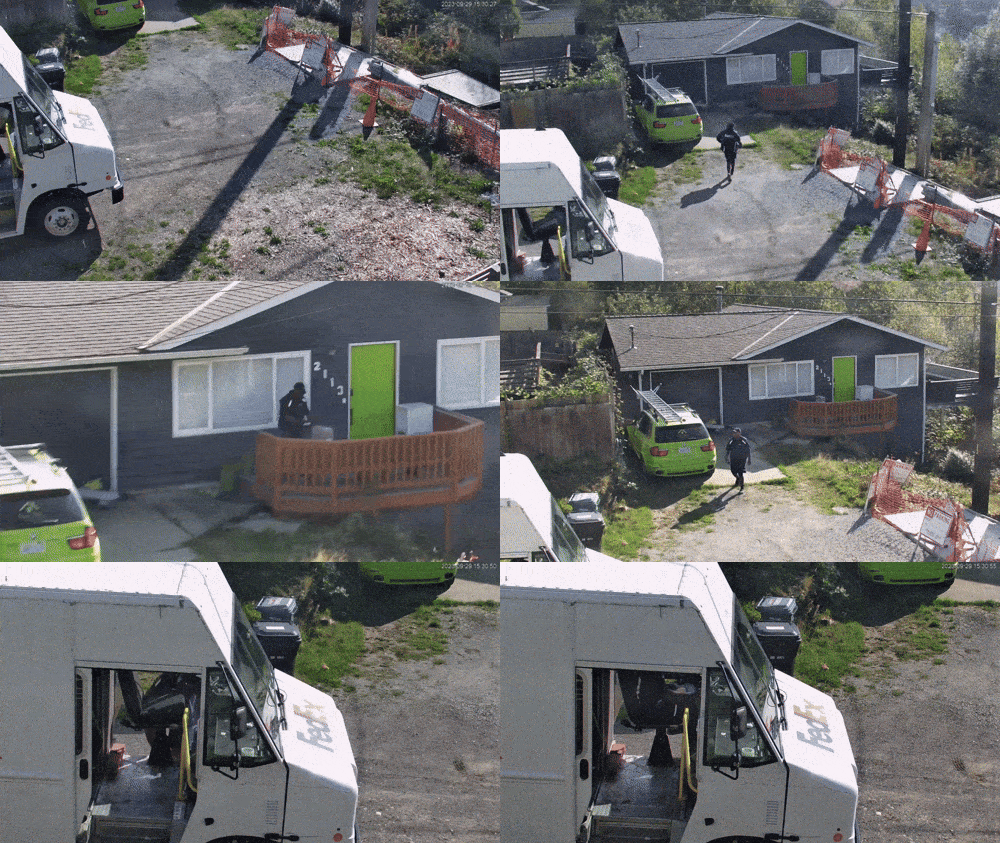
Comportamiento del seguimiento automático
Una vez que SecureVu determina que un objeto no es un falso positivo y ha entrado en una de las zonas requeridas, el rastreador automático moverá la cámara PTZ para mantener el objeto centrado en el encuadre hasta que el objeto salga del encuadre, la PTZ no pueda realizar más movimientos, o SecureVu pierda el rastro del objeto.
Cuando se pierde el seguimiento, SecureVu escaneará la región del objeto perdido durante timeout segundos. Si se encuentra un objeto del mismo tipo en esa región, SecureVu rastreará automáticamente ese nuevo objeto.
Cuando el seguimiento haya terminado, SecureVu volverá a la posición preestablecida PTZ del firmware de la cámara especificada por la entrada de configuración return_preset.
Verificar la compatibilidad de la cámara ONVIF
El seguimiento automático de SecureVu funciona con cámaras PTZ capaces de movimiento relativo dentro del campo de visión (según lo especificado en la especificación ONVIF como RelativePanTiltTranslationSpace con una entrada TranslationSpaceFov).
Muchas PTZ más económicas o más antiguas pueden no admitir este estándar. SecureVu reportará un mensaje de error en el registro y deshabilitará el seguimiento automático si tu PTZ no es compatible.
La FeatureList en la Base de datos de productos conformes con ONVIF puede ser un punto de partida para determinar la compatibilidad de una cámara con el seguimiento automático de SecureVu. Busca si una cámara lista PTZRelative, PTZRelativePanTilt y/o PTZRelativeZoom. Estas funciones son necesarias para el seguimiento automático, pero algunas cámaras aún no responden aunque declaren compatibilidad.
Una lista creciente de cámaras y marcas que los usuarios han reportado que funcionan con el seguimiento automático de SecureVu se puede encontrar aquí.
Configuración
Primero, configura una posición preestablecida PTZ en el firmware de tu cámara y asígnale un nombre. Si no estás seguro de cómo hacerlo, consulta la documentación del firmware del fabricante de tu cámara. Algunos tutoriales para marcas comunes: Amcrest, Reolink, Dahua.
Edita tu archivo de configuración de SecureVu e introduce los parámetros ONVIF de tu cámara. Especifica los tipos de objetos a rastrear, una zona requerida que el objeto debe ingresar para comenzar el seguimiento automático y el nombre de la posición preestablecida de la cámara que configuraste en el firmware de tu cámara para volver cuando el seguimiento haya terminado. Opcionalmente, especifica un retardo en segundos antes de que SecureVu regrese la cámara a la posición preestablecida.
Se requiere una conexión ONVIF para que el seguimiento automático funcione. Además, se recomienda una máscara de movimiento sobre la marca de tiempo de tu cámara y cualquier texto superpuesto para garantizar que estén completamente excluidos de los cálculos de cambio de escena cuando la cámara se mueve.
Ten en cuenta que autotracking está deshabilitado de forma predeterminada, pero puede habilitarse en la configuración o mediante MQTT.
cameras:
  ptzcamera:
    ...
    onvif:
      # Required: host of the camera being connected to.
      # NOTE: HTTP is assumed by default; HTTPS is supported if you specify the scheme, ex: "https://0.0.0.0".
      host: 0.0.0.0
      # Optional: ONVIF port for device (default: shown below).
      port: 8000
      # Optional: username for login.
      # NOTE: Some devices require admin to access ONVIF.
      user: admin
      # Optional: password for login.
      password: admin
      # Optional: Skip TLS verification from the ONVIF server (default: shown below)
      tls_insecure: False
      # Optional: PTZ camera object autotracking. Keeps a moving object in
      # the center of the frame by automatically moving the PTZ camera.
      autotracking:
        # Optional: enable/disable object autotracking. (default: shown below)
        enabled: False
        # Optional: calibrate the camera on startup (default: shown below)
        # A calibration will move the PTZ in increments and measure the time it takes to move.
        # The results are used to help estimate the position of tracked objects after a camera move.
        # SecureVu will update your config file automatically after a calibration with
        # a "movement_weights" entry for the camera. You should then set calibrate_on_startup to False.
        calibrate_on_startup: False
        # Optional: the mode to use for zooming in/out on objects during autotracking. (default: shown below)
        # Available options are: disabled, absolute, and relative
        #   disabled - don't zoom in/out on autotracked objects, use pan/tilt only
        #   absolute - use absolute zooming (supported by most PTZ capable cameras)
        #   relative - use relative zooming (not supported on all PTZs, but makes concurrent pan/tilt/zoom movements)
        zooming: disabled
        # Optional: A value to change the behavior of zooming on autotracked objects. (default: shown below)
        # A lower value will keep more of the scene in view around a tracked object.
        # A higher value will zoom in more on a tracked object, but SecureVu may lose tracking more quickly.
        # The value should be between 0.1 and 0.75
        zoom_factor: 0.3
        # Optional: list of objects to track from labelmap.txt (default: shown below)
        track:
          - person
        # Required: Begin automatically tracking an object when it enters any of the listed zones.
        required_zones:
          - zone_name
        # Required: Name of ONVIF preset in camera's firmware to return to when tracking is over. (default: shown below)
        return_preset: home
        # Optional: Seconds to delay before returning to preset. (default: shown below)
        timeout: 10
        # Optional: Values generated automatically by a camera calibration. Do not modify these manually. (default: shown below)
        movement_weights: []
Calibración
Los motores PTZ funcionan a diferentes velocidades. Realizar una calibración dirigirá a SecureVu a medir esta velocidad en una variedad de movimientos y usar esas mediciones para predecir mejor la cantidad de movimiento necesaria para mantener los objetos rastreados automáticamente en el centro del encuadre.
La calibración es opcional, pero ayudará enormemente a SecureVu a rastrear automáticamente objetos que se mueven más rápidamente a través del campo de visión de la cámara.
Para comenzar la calibración, establece calibrate_on_startup para tu cámara en True y reinicia SecureVu. SecureVu realizará entonces una serie de movimientos pequeños y grandes con tu cámara. No muevas la PTZ manualmente mientras la calibración esté en progreso. Una vez completa, el movimiento de la cámara se detendrá y tu archivo de configuración se actualizará automáticamente con un parámetro movement_weights para usar en los cálculos de movimiento. No debes modificar este parámetro manualmente.
Después de que la calibración haya terminado, tu PTZ se moverá a la posición preestablecida especificada por return_preset.
La interfaz web de SecureVu y todas las demás cámaras estarán sin respuesta mientras la calibración esté en progreso. Esto es esperado y normal para evitar tráfico de red excesivo o uso de CPU durante la calibración. La calibración para la mayoría de las PTZ tomará aproximadamente dos minutos. El registro de SecureVu mostrará el progreso de la calibración y cualquier error.
En este punto, SecureVu estará en funcionamiento y continuará refinando y actualizando el parámetro movement_weights en tu configuración automáticamente a medida que la PTZ se mueva durante el seguimiento automático y se obtengan más mediciones.
Antes de reiniciar SecureVu, debes establecer calibrate_on_startup en tu archivo de configuración en False; de lo contrario, los movement_weights refinados se sobrescribirán y la calibración se producirá al iniciar nuevamente.
Puedes recalibrar en cualquier momento eliminando el parámetro movement_weights, estableciendo calibrate_on_startup en True y luego reiniciando SecureVu. Es posible que debas recalibrar o eliminar movement_weights de tu configuración por completo si el seguimiento automático es errático. Si cambias tu return_preset de alguna manera o cambias el valor fps de detección de tu cámara, también se recomienda una nueva calibración.
Si inicialmente calibras con el zoom deshabilitado y luego habilitas el zoom en un momento posterior, también debes recalibrar.
Mejores prácticas y consideraciones
Cada cámara PTZ es diferente, por lo que el seguimiento automático puede no funcionar idealmente en todas las situaciones. Esta función experimental fue desarrollada inicialmente utilizando una EmpireTech/Dahua SD1A404XB-GNR.
El rastreador de objetos en SecureVu estima el movimiento de la PTZ para que los objetos rastreados se preserven cuando la cámara se mueve. En la mayoría de los casos, 5 fps es suficiente, pero si planeas rastrear objetos que se mueven más rápido, es posible que quieras aumentar esto ligeramente. Las tasas de fotogramas más altas (> 10 fps) solo ralentizarán SecureVu y el estimador de movimiento y pueden llevar a fotogramas descartados, especialmente si estás usando zoom experimental.
Se recomienda un detector rápido. Los detectores de CPU no funcionarán bien o no funcionarán en absoluto. Puedes ver el visor de depuración de SecureVu para tu cámara para ver un cuadro coloreado más grueso alrededor del objeto que se está rastreando automáticamente.
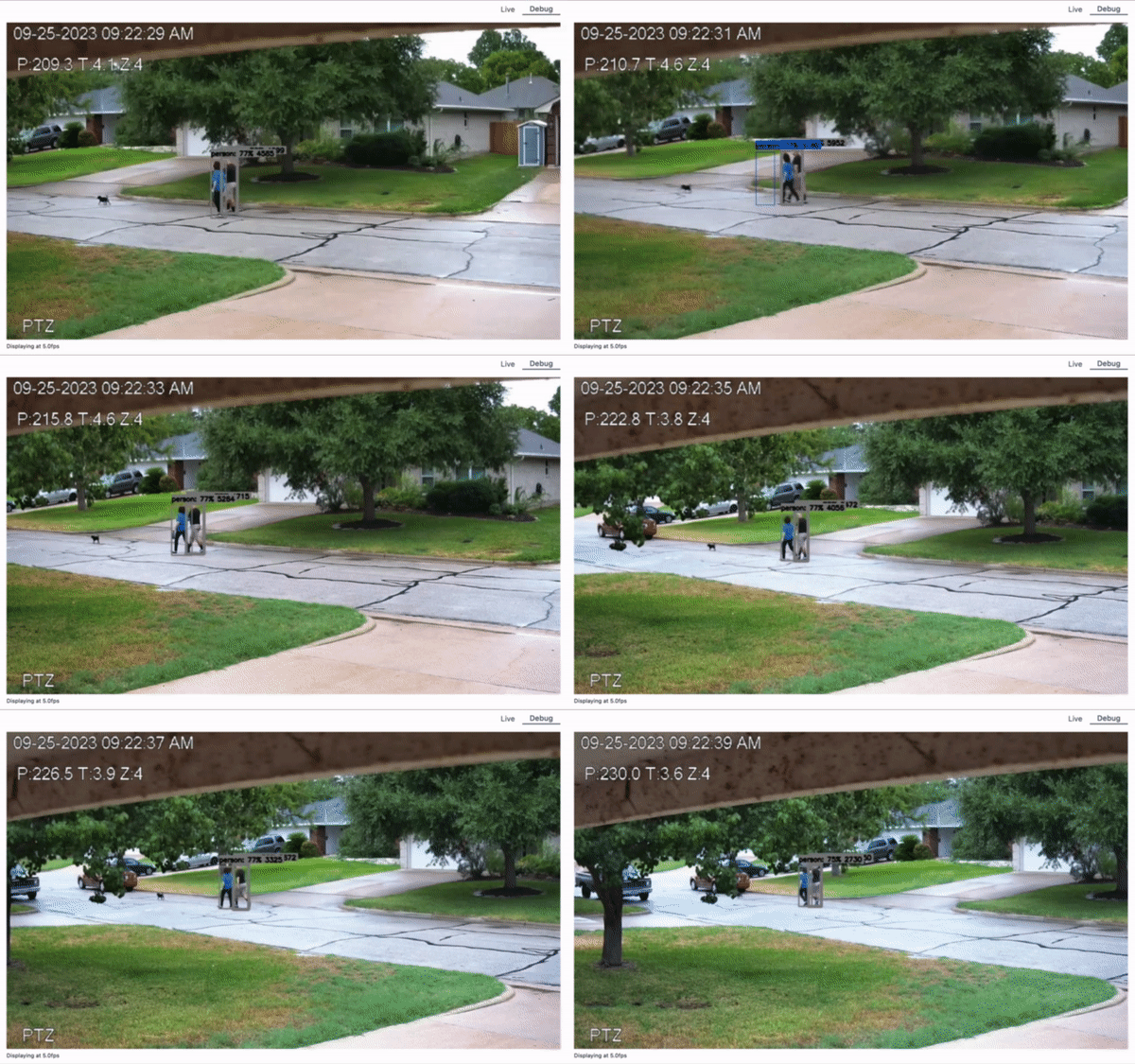
No se recomienda una zona de fotograma completo en required_zones, especialmente si has calibrado tu cámara y hay movement_weights definidos en el archivo de configuración. SecureVu continuará rastreando automáticamente un objeto que ha entrado en una de las required_zones, incluso si se mueve fuera de esa zona.
Algunos usuarios han encontrado útil ajustar el valor de inertia de la zona. Consulta la referencia de configuración.
Zoom
El zoom es una función muy experimental y puede usar significativamente más CPU al rastrear objetos que el paneo/inclinación únicamente.
El zoom absoluto realiza movimientos de zoom separados de los movimientos de paneo/inclinación. La mayoría de las cámaras PTZ admiten el zoom absoluto. El zoom absoluto fue desarrollado para ser muy conservador para funcionar mejor con una variedad de cámaras y escenas. El zoom absoluto generalmente no ocurrirá hasta que un objeto haya dejado de moverse o se esté moviendo muy lentamente.
El zoom relativo intenta hacer un movimiento de zoom de manera concurrente con cualquier movimiento de paneo/inclinación. Se probó para funcionar con algunas PTZ Dahua y Amcrest. Pero la especificación ONVIF indica que no hay suposición sobre cómo se mapea el rango de zoom genérico a la magnificación, el campo de visión u otra dimensión de zoom física cuando se usa zoom relativo. Por lo tanto, si el comportamiento del zoom relativo es errático o simplemente no funciona, prueba el zoom absoluto.
Opcionalmente, puedes ajustar el zoom_factor de tu cámara en tu archivo de configuración. Los valores más bajos dejarán más espacio de la escena alrededor del objeto rastreado, mientras que los valores más altos harán que tu cámara haga más zoom sobre el objeto. Sin embargo, ten en cuenta que SecureVu necesita una cantidad razonable de píxeles y detalles de la escena fuera del cuadro delimitador del objeto rastreado para estimar el movimiento de tu cámara. Si el objeto ocupa demasiado espacio del encuadre, SecureVu no podrá rastrear el movimiento de la cámara y perderá el objeto.
El rango de esta opción es de 0.1 a 0.75. El valor predeterminado de 0.3 es conservador y debería ser suficiente para la mayoría de los usuarios. Dado que cada PTZ y escena es diferente, debes experimentar para determinar qué funciona mejor para ti.
Aplicaciones de uso
En seguridad y vigilancia, es común usar cámaras "espía" en combinación con tu PTZ. Cuando tu cámara espía fija detecta un objeto, podrías usar una plataforma de automatización como Home Assistant para mover la PTZ a una posición preestablecida específica para que SecureVu pueda comenzar a rastrear automáticamente el objeto. Por ejemplo: una residencia puede tener cámaras fijas en el lado este y oeste de la propiedad, capturando vistas arriba y abajo de una calle. Cuando la cámara espía del lado oeste detecta a una persona, una automatización de Home Assistant podría mover la PTZ a una posición preestablecida apuntando hacia el oeste. Cuando el objeto ingrese a la zona especificada, el rastreador automático de SecureVu podría continuar rastreando a la persona mientras se aleja de la vista de cualquiera de las cámaras fijas.
Solución de problemas y preguntas frecuentes
El rastreador automático pierde el rastro de mi objeto. ¿Por qué?
Hay muchas razones por las que esto podría ocurrir. Si estás usando zoom experimental, es posible que tu valor de zoom_factor sea demasiado alto, el objeto podría estar viajando demasiado rápido, la escena podría estar demasiado oscura, no hay suficientes detalles en la escena (por ejemplo, una PTZ mirando hacia abajo sobre una entrada o cualquier fondo monocromático sin suficientes bordes duros o esquinas), o la escena es menos que óptima para que SecureVu mantenga el seguimiento.
La velocidad de obturación de tu cámara también puede estar configurada demasiado baja para que ocurra desenfoque con el movimiento. Consulta el firmware de tu cámara para ver si puedes aumentar la velocidad de obturación.
Ver la vista de depuración de SecureVu puede ayudar a determinar una posible causa. El objeto rastreado automáticamente tendrá un cuadro coloreado más grueso alrededor.
Veo un error en los registros que dice que mi cámara "sigue en estado ONVIF 'MOVING'". ¿Qué significa esto?
Hay dos posibles razones conocidas para esto (y quizás otras aún desconocidas): un motor PTZ lento o firmware de cámara defectuoso. SecureVu usa un parámetro ONVIF proporcionado por la cámara, MoveStatus, para determinar cuándo el motor de la PTZ está en movimiento o inactivo. Según algunos usuarios, las PTZ Hikvision (incluso con el firmware más reciente) no están actualizando este valor después del movimiento PTZ. Lamentablemente, no hay solución para este error en el firmware de Hikvision, por lo que el seguimiento automático no funcionará correctamente y debe deshabilitarse en tu configuración. Esto también puede ser el caso con otras cámaras no Hikvision que utilizan firmware Hikvision.
Intenté calibrar mi cámara, pero los registros muestran que está atascada al 0% y SecureVu no está iniciando.
Esto a menudo se debe a la misma razón mencionada arriba: el parámetro ONVIF MoveStatus no cambia debido a un error en el firmware de tu cámara. Además, consulta la nota anterior: la interfaz web de SecureVu y todas las demás cámaras estarán sin respuesta mientras la calibración esté en progreso. Esto es esperado y normal. Pero si no ves entradas de registro cada pocos segundos para el progreso de la calibración, tu cámara no es compatible con el seguimiento automático.
Veo este error en los registros: "Autotracker: motion estimator couldn't get transformations". ¿Qué significa esto?
Para mantener el seguimiento de objetos durante los movimientos PTZ, SecureVu rastrea el movimiento de tu cámara basándose en los detalles del encuadre. Si ves este mensaje, podría significar que tu zoom_factor está configurado demasiado alto, la escena alrededor de tu objeto detectado no tiene suficientes detalles (como bordes duros o variaciones de color), o la velocidad de obturación de tu cámara es demasiado lenta y se produce desenfoque por movimiento. Intenta reducir zoom_factor, encontrar una manera de alterar la escena alrededor de tu objeto, o cambiar la velocidad de obturación de tu cámara.
La calibración parece haber completado, pero la cámara en realidad no se mueve para rastrear mi objeto. ¿Por qué?
Algunas cámaras tienen firmware que reporta que FOV RelativeMove, el comando ONVIF que SecureVu usa para el seguimiento automático, está admitido. Sin embargo, si la cámara no realiza paneo ni inclinación cuando un objeto entra en la zona requerida, el firmware de tu cámara en realidad no admite FOV RelativeMove. Una de estas cámaras es la Uniview IPC672LR-AX4DUPK. En realidad mueve su motor de zoom en lugar de realizar paneo e inclinación y no sigue el estándar ONVIF en absoluto.
SecureVu reporta un error que dice que la calibración ha fallado. ¿Por qué?
La calibración mide la cantidad de tiempo que tarda SecureVu en realizar una serie de movimientos con tu PTZ. Este mensaje de error se registra si estos valores son demasiado altos para que SecureVu admita el seguimiento automático calibrado. Esto es a menudo el caso cuando el motor de tu cámara o la conexión de red es demasiado lenta, o el firmware de tu cámara no reporta el estado del motor de manera oportuna. Puedes intentar ejecutar sin calibración (simplemente elimina la línea movement_weights de tu configuración y reinicia), pero si la calibración falla, esto a menudo significa que el seguimiento automático se comportará de manera impredecible.