SecureVu+
Para obtener más información sobre cómo usar SecureVu+ para mejorar tu modelo, consulta la documentación de SecureVu+.
Configuración
Crear una cuenta
Se pueden crear cuentas gratuitas en https://plus.securevu.io.
Generar una clave API
Una vez que hayas iniciado sesión, puedes generar una clave API para SecureVu en Configuración.
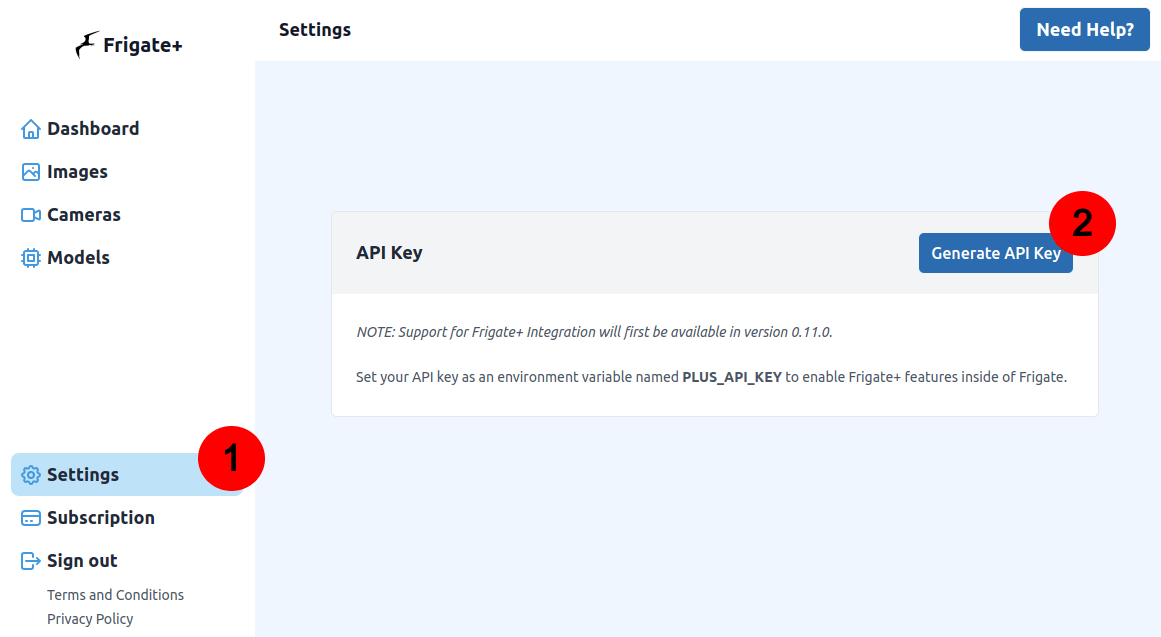
Establecer tu clave API
En SecureVu, puedes usar una variable de entorno o un secreto de Docker llamado PLUS_API_KEY para habilitar los botones de SecureVu+ en la página Explorar. Los usuarios de la aplicación Home Assistant pueden configurarlo en Ajustes > Aplicaciones > SecureVu > Configuración > Opciones (asegúrate de activar el interruptor "Mostrar opciones de configuración opcionales no utilizadas").
No puedes usar la sección environment_vars de tu archivo de configuración de SecureVu para establecer esta variable de entorno. Debe definirse como variable de entorno en la configuración de Docker o en la configuración de la aplicación Home Assistant.
Enviar ejemplos
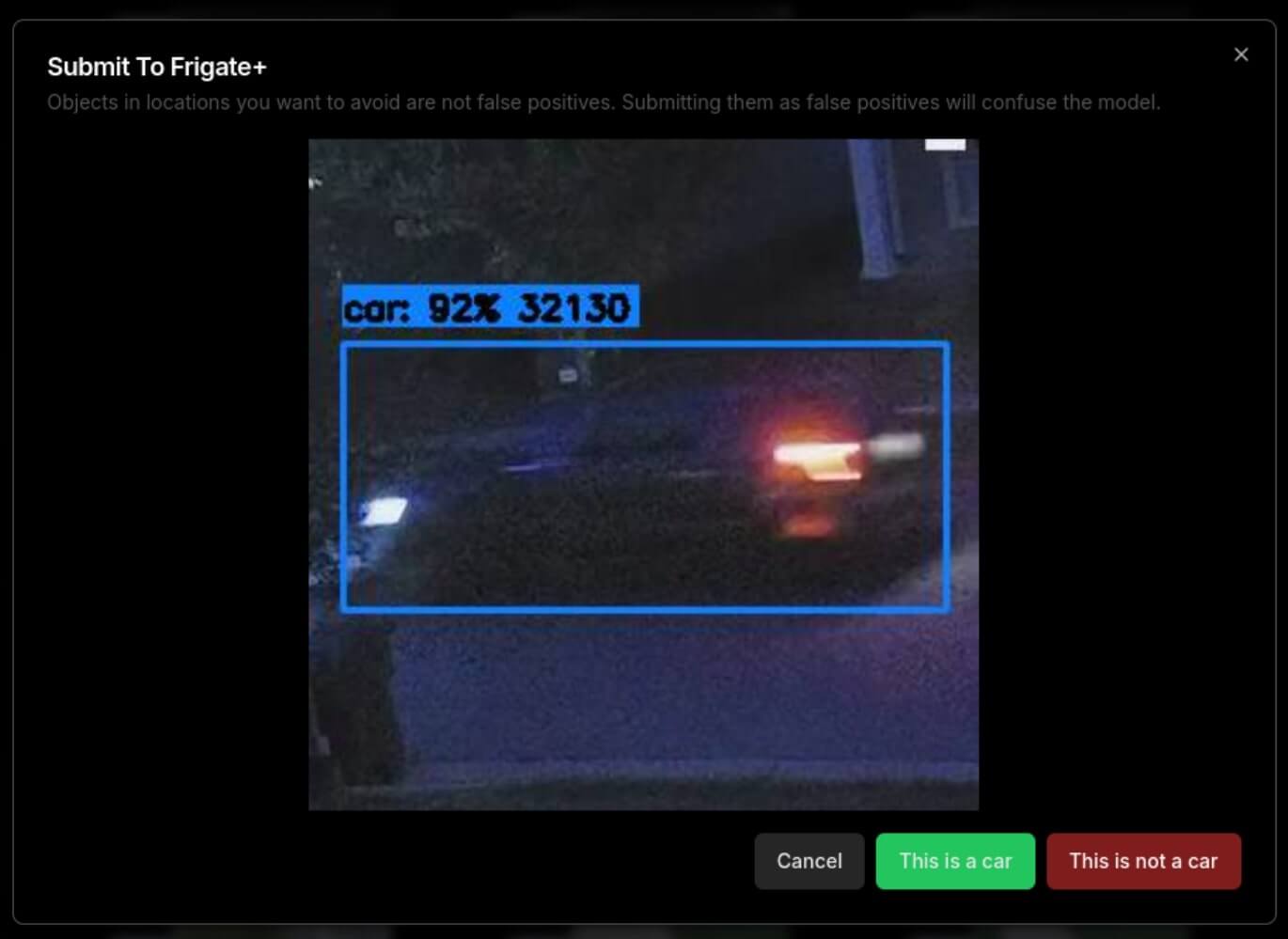
Una vez que tu clave API esté configurada, puedes enviar ejemplos directamente desde la página Explorar en SecureVu. Desde el menú Más Filtros, selecciona "Tiene Instantánea - Sí" y "Enviado a SecureVu+ - No", y presiona Aplicar en la parte inferior del panel. Luego, haz clic en una miniatura y selecciona la pestaña Instantánea.
Puedes usar las teclas de flecha izquierda y derecha de tu teclado para navegar rápidamente entre las instantáneas de objetos rastreados.
Las instantáneas deben estar habilitadas para poder enviar ejemplos a SecureVu+
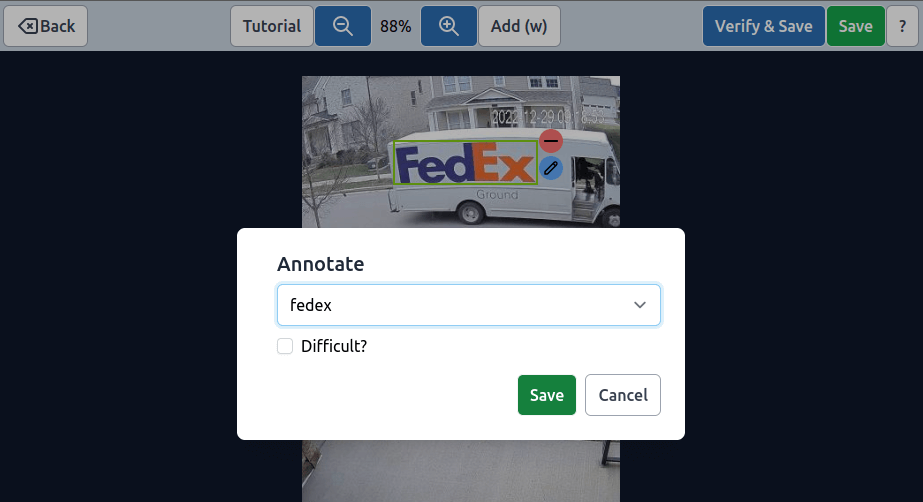
Anotar y verificar
Puedes ver todas tus imágenes enviadas en https://plus.securevu.io. Se pueden agregar anotaciones haciendo clic en una imagen. Para obtener información más detallada sobre el etiquetado, consulta la documentación sobre anotación.
Usar Modelos
Una vez que hayas solicitado tu primer modelo y obtenido tu propio ID de modelo, puede usarse con una ruta de modelo especial. No es necesario configurar ninguna otra información para los modelos de SecureVu+ porque obtiene la configuración restante de SecureVu+ automáticamente.
Puedes elegir el nuevo modelo desde el panel de SecureVu+ en la página de Configuración de la interfaz de SecureVu, o establecer manualmente el modelo en el nivel raíz de tu configuración:
detectors: ...

model:
  path: plus://<your_model_id>
Los IDs de modelo no son valores secretos y pueden compartirse libremente. El acceso a tu modelo está protegido por tu clave API.
Los modelos se descargan en la carpeta /config/model_cache y solo se descargan si es necesario.
Si es necesario, puedes anular el labelmap para los modelos de SecureVu+. No se recomienda ya que cambiar el nombre de las etiquetas romperá la función Enviar a SecureVu+ si las etiquetas no están disponibles en SecureVu+.
model:
  path: plus://<your_model_id>
  labelmap:
    3: animal
    4: animal
    5: animal